Informatikai alapismeretek - szoftver
Operációs rendszer fogalma, fajtái.
Számítógép indításának folyamata
Képernyő és ablak felépítése, vezérlő elemek bemutatása
Könyvtárak szerepe.
Főkönyvtár fogalma.
Könyvtárakkal végezhető műveletek.
Windows könyvtárszerkezetének bemutatása
Fájl fogalma.
Jellemző tulajdonságai.
Műveletek fájlokkal.
Tömörítés elve. Veszteséges és vesztesség mentes tömörítés.
Tömörítő programok ismertetése.
Vírus fogalma, fajtái
Vírusok károkozása.
Interneten terjedő vírusok
Vírusok elleni védekezés eszközei
Informatikai alapismeretek-szoftver
Szoftvernek nevezzük a számítógépre írt programokat (operációs rendszer, szövegszerkesztő, böngésző, stb.) és az ezekhez mellékelt írásos dokumentációkat. A szoftvereket programozók készítik, szellemi termékek, kézzel nem megfoghatóak (csupán a szoftvereket hordozó eszközöket – CD, DVD tudjuk megfogni). A szoftver a számítógépen futó programok összefoglaló neve, a hardver egységeket működtető-, és vezérlő programok összessége.
A program olyan egyszerű utasítások, műveletek logikus sorozata, amelyekkel a számítógépet irányítjuk. A program az utasításokat is és az adatokat is kettes számrendszerben leírt számokkal ábrázolja. Meghatározza, hogy a számítógép milyen módon végezzen el egy adott feladatot. A programokat háttértárolón tároljuk, ha éppen nem futnak. Ha egy programot elindítunk, az operációs rendszer a háttértárolóról betölti a programot a memóriába. A CPU számára átadja a program kezdetének címét, majd a program ezután átveszi a számítógép vezérlését és futni, működni kezd.
 |
A számítógépen adatainkat és programjainkat úgynevezett fájlokban (állományokban) tároljuk. Egy fájl tartalma a gép szempontjából vagy adat, vagy program. A fájlban tárolt adat tetszőleges, lehet szöveg, grafikus kép, hang stb. Az adatok formájára nézve nincs előírás, a gyakorlatban nagyon sokféle formátum létezik. A fájlt minden operációs rendszer használja, konkrét megjelenése azonban már az operációs rendszertől függ.
Minden dokumentumnak, képnek, hangnak, mozgóképnek saját névvel kell rendelkeznie, melynek szabványos formája van.
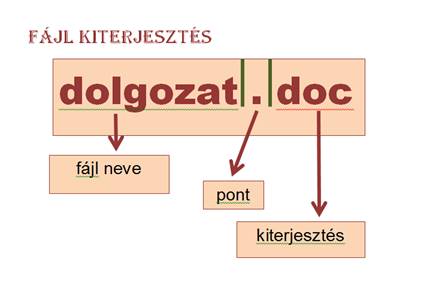
A fájlkiterjesztés vagy röviden kiterjesztés olyan információ, amely segíti az operációs rendszert és a felhasználói programokat abban, hogy azonosítsa az állomány (fájl) típusát. A fájlkiterjesztés az fájl nevének végén helyezkedik el, attól ponttal elválasztva. Például a „feladat.doc” fájlnév egy feladat nevű Word állományt jelent. A DOS operációs rendszerben a fájlok kiterjesztése maximum 3 karakter lehetett, az újabb rendszereken nincsen korlátozva.
Az operációs rendszer programok gyűjteménye, amelyek elősegítik a számítógép hardverének könnyű, sokoldalú és biztonságos használatát. A programok és a felhasználó számára is egy egységes kezelőfelületet biztosít. Az operációs rendszert gyakran rövidítjük az „os” betűkkel az angol „operation system” szavakból.
Operációs rendszer főbb feladatai:
· felület biztosítása
· memóriakezelés
· folyamatok szervezése
· perifériakezelés
· állománykezelés
· hibakezelés
· védelem
· naplózás
Felületet kell biztosítanunk a felhasználók számára és a futó programok, azaz folyamatok számára. A memóriakezelés az operációs rendszerekben a leginkább kritikus rész, mivel egyszerre több programot szeretnénk a memóriába tölteni. Memóriakezelés nélkül a programok egymás memóriaterületeire írhatnak a rendszer összeomlását okozva. A futtatandó programok általában a merevlemezen helyezkednek el. Ha elindítjuk, azaz a memóriába töltjük, akkor futó programról vagy folyamatról beszélünk. A számítógéphez csatlakozhat többféle be vagy kiviteli eszköz amelyeket perifériák néven szokás emlegetni. Az operációs rendszernek ki kell szolgálnia ezeket a hardvereket adatokat kell átadni és átvenni azoktól. Az adatokat és a programokat valamilyen módon rendszerbe kell foglalni, elérhető kell tenni. Ez az állománykezelési feladat. A hardver valamely szoftver szokatlan vagy nem kívánatos működése esetén az operációs rendszer feladata az adott helyzet kezelése a rendszer leállása nélkül. Egy működő számítógépen meg kell védjük az adatainkat, a programjainkat, folyamatainkat, eszközeinket más rosszindulatú vagy óvatlan felhasználóktól, amelyet szintén az operációs rendszer lát el. A hiba kezelés kevés haszonnal jár, ha a rendszert kezelő gazda nem szerez róla tudomást. Belépések, folyamatok indítása, leállítása, újraindítása egy számítógépen, egy hálózaton mind fontos információ lehet hibakövetés vagy betörésvédelem során. Az ilyen eseményeket az operációs rendszer ezért feljegyzi, vagy másként mondva naplózza.
Az operációs rendszerek osztályozása:
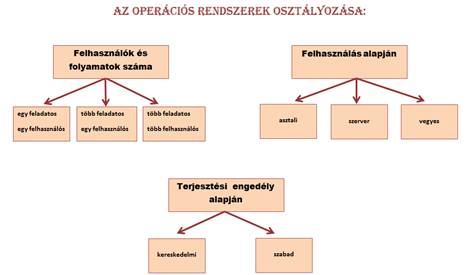 |
Több szempont szerint osztályozhatók az operációs rendszerek. Az operációs rendszerek kialakulása során a kezdeti rendszerek egy felhasználósak, egy feladatosak voltak. Később megjelentek a többfeladatos, több felhasználós rendszerek. Ma a hálózatok világában nagyon ritka az egyfeladatos, esetleg az egy felhasználós operációs rendszer. Az osztályozás legaktuálisabb szempontja lehet a szoftver terjesztésének engedélye. Ez alapján az operációs rendszerek feloszthatók kereskedelmi és szabad szoftverekre. A kereskedelmi szoftverek csak annak megvásárlása után használható. A szabad szoftverek lehetnek ingyenesek, de adhatók pénzért is. A szabad nem feltétlenül ingyenes jelent, de ha egy ilyen szoftvert lemásolunk, az sem számít jogilag szabálytalannak. Az operációs rendszer készítők egy része külön csomagolja a szerver számítógépekbe szánt és az asztali gépekbe szánt rendszerét.
Operációs rendszerek fajtái
DOS operációs rendszer
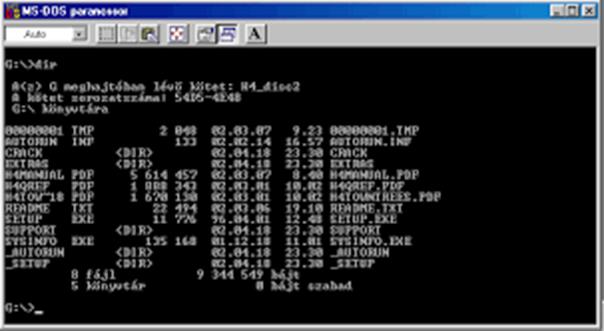
1995-ig elterjedt operációs rendszernek számított. Azóta a felhasználói igények, a folyamatosan fejlődő hardverek már túlnőttek rajta. A DOS operációs rendszernek is több változata volt, amelyek mindegyikének a Unix operációs rendszer volt az alapja. A Microsoft cég által kifejlesztett Ms DOS nevű rendszer volt az egyik legelterjedtebb
A DOS operációs rendszer főbb jellemzői:
o Egy felhasználós: Nem lehet kialakítani több felhasználói fiókot. Bárki, aki használja a számítógépet ugyanazon beállítások szerint dolgozik. Ebből következik, hogy nincs bejelentkezési procedúra sem.
o Egy folyamatot kezelő: A rendszer nem képes egymástól elkülönített feladatok folyamatok kezelésére. Amelyik folyamatot a felhasználó elindította, azt futtatja addig, amíg a felhasználó le nem állítja. Emiatt nincs lehetőség, hogy a folyamatok között váltani lehessen. Természetesen az operációs rendszer belső folyamatai ez alól kivételek, mert mint tudjuk, amikor a számítógépen egy programot futtatunk, akkor is dolgozik a háttérben az operációs rendszer, bizonyos megszakításokkal.
o Karakteres felületű: A felhasználó az operációs rendszerrel egy fekete alapon fehér Karakteres felületű betűkkel íródott felületen kommunikál, úgynevezett parancssoros formában. Ehhez minden parancsot jól kell ismerni, az összes paraméterével, kapcsolójával együtt. És még pontosan kell begépelni is, mert egyetlen betű vagy szóköz eltévesztése a parancsot felismerhetetlenné teszi a rendszer számára és máris hibaüzenetet küld. Ez a kezdő felhasználók életét elég sokszor megkeserítette.
o Előnye: a minimális hardverigény!
WINDOWS operációs rendszer
Manapság az egyik legelterjedtebb operációs rendszer a világon. A Microsoft cég fejlesztett ki. A neve magyarul ablakokat jelent. Ezzel utal a cég arra, hogy a programok a futáskor egy-egy ablakban nyílnak meg.
Ez már előrevetíti, hogy például a DOS-szal ellentétben, már több programot is tud "egyszerre" futtatni, kezelni a rendszer. Ezt nevezzük multi taszking rendszernek. Mindezt grafikus felületen tárja a felhasználó elé, amit könnyű kezelni, nem kell parancsokat bemagolni és hibátlanul begépelni.
Az első ilyen operációs rendszer a Windows 95 operációs rendszer volt. A DOS rendszer volt az alapja. Kezdetben nagyon sok hibával működött. Ezeket a hibákat volt hivatott kiküszöbölni a Windows 98 operációs rendszer, de még mindig a DOS-ra alapozva. Itt még a szám az operációs rendszer nevében a kiadás évére utal. Sajnos itt is gyakoriak volta a nem várt események az úgynevezett lefagyások, illetve, ha a multi taszk miatt egy-egy szálat nem megfelelően vett fel a rendszer, azaz nem jó memória címre hivatkozott, akkor gyakran ez kék képernyőn jelezte. Ezt nevezték akkoriban "kék halál"-nak.
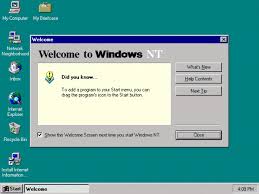
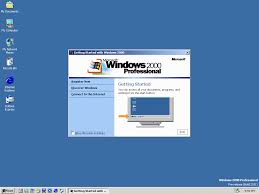
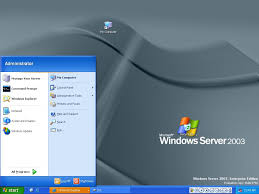
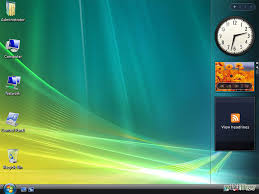
Ezután a cég szakított a DOS-os hagyományokkal és kifejlesztett egy új technológiát, amit egyszerűen New Technology-nak (NT) nevezetek el. Erre alapozva több Windows operációs rendszer is napvilágot látott. Külön kezdték el fejleszteni a szerver operációs rendszereket és az otthoni, hivatali számítógépekre, úgynevezett desktop számítógépekre a rendszereket.
Néhány a napvilágot látott számos Windows operációs rendszerből:
- Windows NT server,
- Windows NT desktop,
- Windows 2000,
- Windows 2003 server,
- Windows XP,
- Windows Vista,
- Windows 7,
|
|
|
|
|
|
|
|
|
|
|
|

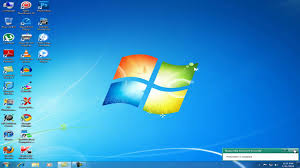
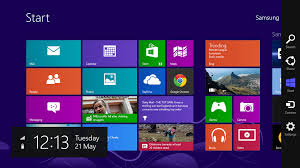
A Windows operációs rendszerek főbb jellemzői:
o Több felhasználós: A rendszer lehetőséget ad arra, hogy egymástól függetlenül több felhasználó is kialakíthasson felhasználói fiókot magának és azt a saját ízlése szerint formálja és állítsa be paraméterei. Ezek a fiókok el vannak egymástól különítve, azaz, felhasználónév-jelszó párossal lehet védeni őket. Ekkor a felhasználók nem tehetnek kárt egymás adataiban.
Egyetlen kiemelt felhasználó van, a rendszergazda, aki minden joggal rendelkezik a fiókok fölött.
o Több folyamatot kezelő: A munkafolyamat a számítógépen, több szálon futhat. A felhasználó több programot is elindíthat, amelyeken dolgozik egyszerre. Például szöveget szerkeszt és böngészik a Interneten, ami közben zenét hallgat a számítógépen. Ezt nevezzük multi taszk rendszernek. Az ilyen rendszerek komoly erőforrásokat igényelnek a számítógéptől, tehát van bizonyos minimum konfiguráció minden esetben, amelyen egy-egy ilyen operációs rendszer elindul. A mai konfigurációk mindegyike kielégíti már ezt az igényt.
o Grafikus felületű: Az operációs rendszer betöltését követően a felhasználó egy Grafikus felületű grafikus felületet kap, amelyeken parancs ikonok és egyéb objektumok vannak elhelyezve. Előnye, hogy a felhasználónak nem kell parancsokat megtanulnia. Viszont kell tudnia, hogy melyik parancsikon, vagy menüpont milyen funkciót takar. A felhasználók hamar a megkedvelték ezt az "új" rendszert, mert tényleg könnyebb a kezelése. Viszont egy-egy funkció elérése komoly tudást igényel, hogy egyáltalán melyik menü almenüjeként szerepel. Ugyanakkor néhány funkciót megtartottak a régi DOS-os rendszerből is, mivel mellékeltek a rendszerhez egy DOS emulátort is. Itt hagyományos módon parancsok begépelésével tudunk kommunikálni a rendszerrel.
LINUX operációs rendszer
Mint előbb említettük a DOS nagyon elterjedt operációs rendszer volt 1980-tól kezdődően. Ami viszont sok hiányossággal is bírt. Felmerült az igény, egy jobb, egy másik operációs rendszer megírására is, amit nyílt forráskóddal terjesztettek el az interneten. 1991-ben került napvilágra az első Linux kernel (rendszermag), amelyet Linus Torvalds fejlesztett ki szintén a Unix rendszerre alapozva. Az idők során egy mozgalom alakult ki a Linux fejlesztésére. Ebben van a nagy előnye. Sok ezren fejlesztik a világon. Nagyon stabil, megbízható operációs rendszer. Főleg szervereken alkalmazzák. Az üzleti és otthoni szférában nem nagyon terjedt el.
|
|
|
|
|
|


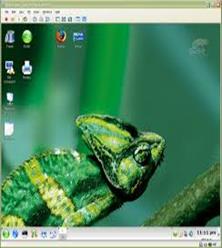

A Linux operációs rendszer főbb jellemzői
o Több felhasználós: A már fentebb említett tulajdonságokkal rendelkezik. Itt is van egy kiemelt felhasználó (Root), aki minden joggal rendelkezik az operációs rendszerben.
o Több folyamatot kezelő: Természetesen a Linux is több folyamatot tud egyszerre kezelni, a felhasználói igényeknek megfelelően.
o Karakteres és grafikus felületű: Ez egy furcsa kettősség a Linuxban. A legprecízebb beállításokat a karakteres felületen, parancsok és paraméterek segítségével tudják megadni a felhasználók. Ez komoly tudást igényel. Nem véletlenül hívják azokat az embereket Linux gurunak, akik nagyon értenek hozzá. Viszont az egyszerűbb felhasználhatóság kedvéért több grafikus felületet is fejlesztettek hozzá.
Számítógép indításának folyamata
A számítógép bekapcsolása után több folyamat is lezajlik, amíg az operációs rendszer a felhasználó számára használható állapotba kerül. Összefoglalóan "boot-olásnak" szokás nevezni ezt a betöltődési folyamatot.
Betöltődés lépései:
1. bekapcsolási önteszt, POST (Power-On Self Test): a számítógép bekapcsolásakor vagy újraindításakor (reset) lefutó program, amely ellenőrzi a rendszerbeállítások szerinti eszközök meglétét és működését. Betöltődik a videokártya- és az alaplapi BIOS.
2. boot-folyamat, boot-olás: az a folyamat, amikor a számítógép bekapcsolásakor az operációs rendszer az önteszt lefutása után valamely háttértárolóról a memóriába töltődik.
3. rendszerlemez, boot-lemez: az operációs rendszert betöltő, az operációs rendszer fájljait tartalmazó floppy- vagy merevlemez.
4. boot-szektor: a floppy- és merevlemezek első szektora, amely a lemezre vonatkozó adatokat tartalmazza, valamint rendszerindításkor az operációs rendszer betöltését elindítja.
5. rendszerfájlok: az operációs rendszer háttértárolóról betöltött részei
6. indítómenü: ha számítógépünkön több operációs rendszer található, a számítógép indulásakor menüből választhatjuk ki a megfelelőt.
Képernyő és ablak felépítése, vezérlő elemek bemutatása
A Windows képernyő felépítése
· Asztal - ikonok találhatók rajta
· Tálca - a tálcán a következő elemeket találjuk:
o Start gomb
o Futó programok gombjai
o Beállító ikonok (pl. billentyűzet)
o Idő
Az ablakok típusai
Programablak: Ilyen ablakokban futnak a programok. Az ablakok elemei:
· rendszermenü ikon
· címsor
· kis méret gomb
· teljes/előző méret gomb
· bezárás gomb
· menüsor
· eszköztár
· munkaterület
· görgetősáv
· állapotsor
· keretvonal
Dokumentumablak: A dokumentumablakok a programablakokon belül találhatók és ilyenekben nyílnak meg a dokumentumok. Felépítésük hasonlít a programablakhoz, csak nincs bennük:
- menüsor
- eszköztár
· állapotsor
Párbeszédablak: A Windows párbeszédablakokon keresztül tartja a kapcsolatot a felhasználóval. A párbeszédablakok elemei:
· lapfül
· lista
· nyomógomb
· címke
· rádiógomb
· választó doboz
· csúszka
· legördülő lista
· beviteli mező
A párbeszédablakok egyes elemei között a Tab billentyűvel lépkedhetünk. Minden ablakban található egy OK és egy Mégse gomb. Az OK gombbal jóváhagyhatjuk a végrehajtott módosításokat és bezárhatjuk az ablakot, a Mégse gombbal pedig a módosítások elvetése mellett léphetünk ki az ablakból. Néhány ablakban találunk, egy Alkalmaz nevű gombot is, ezzel az ablak bezárása nélkül érvényesíthetjük a megváltoztatott beállításokat.
Az ablakok kezelése
A program és dokumentumablakokkal végezhető műveletek:
· Letétel a tálcára: Rákattintunk az ablak kis méret gombjára, vagy a rendszermenüből a Kis méret menüpontot választjuk.
· Asztalméretűre nagyítás: Rákattintunk az ablak teljes méret gombjára, vagy duplán kattintunk az ablak címsorára, vagy a rendszermenüből a Teljes méret menüpontot választjuk.
· Előző méret visszaállítása: Rákattintunk az ablak előző méret gombjára, vagy duplán kattintunk az ablak címsorára, vagy a rendszermenüből az Előző méret menüpontot választjuk, illetve ha az ablak le van téve a tálcára, akkor rákattintunk a gombjára.
· Áthelyezés: Az ablak címsorára kattintunk és az egérgomb folyamatos nyomva tartása közben áthúzzuk a kívánt helyre, vagy a rendszermenüből az Áthelyezés menüpontot választjuk és a kurzormozgató nyilakkal áthelyezzük, majd leütjük az Enter billentyűt.
· Méretezés: Rákattintunk az ablaknak arra a keretvonalára, amelyik oldalon módosítani akarjuk az ablak méretét, majd az egérgomb folyamatos nyomva tartása mellett elhúzzuk a kívánt helyre, vagy a rendszermenüből a Méretezés menüpontot választjuk és a kurzormozgató billentyűkkel módosítjuk a keretvonal helyét, majd leütjük az Enter billentyűt.
· Bezárás: Az ablak bezárás gombjára kattintunk vagy a rendszermenüből a Bezárás menüpontot választjuk, vagy duplán kattintunk a rendszermenü ikonra, vagy leütjük az Alt+F4 billentyűket.
Az áthelyezés és a méretezés csak akkor hajtható végre, ha az ablak az asztalon van és nem maximális méretű.
A párbeszédablakokkal végezhető műveletek
· Áthelyezés
· Bezárás
Több programablak kezelése
Ha több programablak is meg van nyitva, akkor is mindig csak egy lehet aktív. Az ablakok közötti kapcsolgatásra (az ablak aktívvá tételére) a következő lehetőségek vannak:
· rákattintunk az ablakra (ha látható)
· rákattintunk az ablak gombjára a tálcán
· az Alt+Tab billentyűk segítségével
Programok indítása
A programok elindítására a következő lehetőségek vannak:
· a programra vagy a programra hivatkozó parancsikonra történő dupla kattintás
· a Start menüben a program menüpontjának kiválasztása
· egy megnyitandó dokumentumra történő dupla kattintás (a Windows a program - kiterjesztés összerendelés alapján elindítja a fájl megnyitásához szükséges programot és meg is nyitja benne a dokumentumot)
- a Start menü Futtatás menüpontjával (a megjelenő ablakba be kell írni a fájlra történő hivatkozást)
A Vezérlőpult
A Vezérlőpulton a Windows megjelenésével és működésével kapcsolatos beállítások végezhetők el.
Az ikonokra segítségével megnyitott ablakokban általában három nyomógombot találunk:
· OK: jóváhagyjuk a módosításokat és bezárjuk az ablakot
· Mégse: a módosítások elvetésével zárjuk be az ablakot (ugyanaz marad minden mint a megnyitáskor)
- Alkalmaz: jóváhagyjuk a módosításokat az ablak azonban nyitva marad
A Vezérlőpulton a következő fontosabb beállításokat végezhetjük el:
Billentyűzet
Itt a billentyűzettel kapcsolatos beállításokat végezhetjük el
· ismétlések közötti kivárás
· ismétlési sebesség
· kurzorvillogás sebessége
- billentyűzetkiosztás
Dátum és idő
A dátumot és az időt állíthatjuk itt be.
Képernyő
Az Asztal jellemzőit adhatjuk meg itt.
· mintázat
· tapéta
· képernyőkímélő
· felbontás
· színek száma
· az ablakok elemeinek színe
Egér
Ebben az ablakban az egér működését szabályozhatjuk.
· jobbkezes/balkezes
· duplakattintás sebessége
· a mutató alakja az egyes műveleteknél
· a mutató sebessége
- a mutató útja
Nyomtatók
Itt telepíthetjük fel és távolíthatjuk el a számítógéphez csatlakoztatott nyomtatók vezérlőprogramjait, valamint kezelhetjük a nyomtatásra váró dokumentumokat.
Programok hozzáadása, eltávolítása
Itt telepíthetünk új programokat a számítógépre, illetve távolíthatjuk el róla a korábban feltelepített programokat, úgy hogy semmi ne maradjon belőlük a gépen. A Windows összetevőinek telepítése és eltávolítása is itt történik. Az ablakon belül indítólemez készítésére is van lehetőség, mellyel DOS módban indíthatjuk el a számítógépet.
Rendszer
A számítógép felépítéséről, az operációs rendszer tulajdonosáról és a számítógép láthatunk itt információkat. Itt tudjuk a különböző hardvereszközök vezérlőprogramjait feltelepíteni és eltávolítani.
Területi beállítások
A számok a dátum az idő és a pénznem adott országra jellemző formáját állíthatjuk itt be.
Egy operációs rendszer könyvtárszerkezete. Könyvtárak kezelése
A könyvtár fogalma
A számítógép a fájlokat fa-struktúra alapján tárolja, könyvtárakban (directory) és alkönyvtárakban (subdirectory), amelyek elnevezése a Windowsban mappa illetve almappa.
Minden meghajtó tartalmaz egy főkönyvtárat (gyökérkönyvtár), amelyre a meghajtó azonosítójával és „\”-el (pl. A:\ vagy C:\) hivatkozhatunk. Benne találhatók a könyvtárak, illetve ezeken belül az esetleges alkönyvtárak.
A fájlok azonosítója két részből áll: a névből és a kiterjesztésből, amelyek között pont található. A név DOS-ban legfeljebb 8, Windowsban legfeljebb 255 karakter hosszú lehet, a kiterjesztés mindig 3 karakteres.
A könyvtárak ugyanolyan azonosítót kaphatnak, mint a fájlok, bár itt a kiterjesztést nem szokás megadni. A Windows a könyvtárakat mappa formájú ikonnal jelzi. Minden alkönyvtárban lehetnek állományok és további alkönyvtárak. Viszont ugyanazon alkönyvtárban nem lehet két azonos nevű fájl.
A fájlokra a könyvtárszerkezet megfelelő elérési útvonalával hivatkozhatunk. Először a meghajtó azonosítóját kell megadni, majd a gyökérkönyvtártól kezdve felsorolni az alkönyvtárakat, közöttük a “\” jelet alkalmazni, s végül a fájl pontos azonosítója következik. Ha például a C: meghajtó DOKUMENTUM könyvtárának ISKOLA alkönyvtárában lévő TANTARGY.DOC nevű fájlra hivatkozunk, akkor ezt a következőképpen kell beírnunk:
C:\DOKUMENTUM\ISKOLA\TANTARGY.DOC
A legfontosabb fájl- és könyvtárműveletek, több helyen, több módon is elvégezhetők. Ezen műveletekhez leggyakrabban a Windows Intézőt, ill. a Sajátgépet használjuk, de az Office programjaiban is elérhetők a legfontosabb műveletek.
A Windows Intéző
A Windows Intézőben minden könyvtár, állomány és lemezművelet elvégezhető. Jelentős átfedések vannak a Sajátgép funkcióival. A Windows Intéző bal oldalán találhatóak a meghajtók a mappákkal. A mappákban pedig további mappák /almappák/ vagy fájlok lehetnek, ezeket a jobb oldalon találhatja meg. Amely meghajtó vagy mappa előtt egy + jelet látunk, abban még további mappák találhatóak.
· Meghajtó tartalomjegyzékének a megtekintéséhez először válasszuk a megfelelő meghajtót, majd kattintsunk duplán a meghajtó ikonjára.
· Mappa megnyitásához válasszuk ki a megfelelő meghajtót és a másik panelen a kívánt mappa ikont, majd kattintsunk a mappára duplán!
- Meghajtó v. mappa bezárásához kattintsunk a nyitott mappára duplán vagy a mappa, meghajtó előtti – jelre!
Új mappa létrehozása:
· Lépjünk a szülőkönyvtárba, ahova létre akarjuk hozni.
· Kattintsunk a Fájl menü Új menüpontjára (vagy a jobb egérgombbal az adott elemre).
- Kattintsunk az Új mappa menüpontra és adjuk meg a nevét.
Mappa átnevezése:
· Válasszuk ki az átnevezni kívánt mappát /fájlt/,
· Kattintsunk a Fájl menü Átnevezés menüpontjára (vagy jobb egérgomb!). vagy a néven állva kétszer /nem duplán/kattintsunk
- Adjuk meg az új nevét.
Mappa törlése:
· Válasszuk ki a megfelelő vagy mappát, vagy fájlt!
- Kattintsunk a Fájl menü Törlés menüpontjára (vagy jobb egérgomb! vagy <Del> billentyű)!
Mappák másolása:
- Jelöljük ki a másolni kívánt mappát, vagy fájlt!
- Kattintsunk a Szerkesztés menü Másolás menüpontjára (vagy jobb egérgomb )! vagy <Ctrl>+bal egérgombbal áthúzzuk a célhelyre.
· Lépjünk a másolás helyére!
- Kattintsunk a Szerkesztés menü Beillesztés menüpontjára!
Mappák áthelyezése:
· Jelöljük ki a áthelyezni kívánt mappát, vagy fájlt!
· Kattintsunk a Szerkesztés menü Kivágás menüpontjára (vagy jobb egérgombbal)!
· Jelöljük ki az új helyet ábrázoló mappát vagy meghajtót!
- Kattintsunk a Szerkesztés menü Beillesztés menüpontjára! vagy bal gombbal áthúzzuk a célhelyre.
Meghajtók, mappák a megtekintése:
· Válasszuk ki a megfelelő meghajtót, mappát vagy állományt!
- Kattintsunk a Fájl menü Tulajdonságok menüpontjára (a helyi menüben is megtalálható)
Mappák keresése:
· Eszközök menü Keresés almenü pontja
Mappák visszaállítása
· Lomtár segítségével
Fájlok jellemzői, fájlokkal végezhető műveletek.
A számítógépen lévő információtárolási egysége a fájl (file). Egy fájl tartalma a gép szempontjából vagy adat, vagy program, amely a processzor által végrehajtható utasításokat tartalmaz. A fájlban tárolt adat tetszőleges, lehet szöveg, grafikus kép, hang stb. Az adatok formájára nézve nincs előírás, a gyakorlatban nagyon sokféle formátum létezik. A fájlt minden operációs rendszer használja, konkrét megjelenése azonban már az operációs rendszertől függ.
A fájlok jellemző tulajdonságai
Az attribútumokkal szemben a fájlok tulajdonságai nem szerkeszthető adatok, ezek a fájlra jellemző adatokat tárolnak.
Windows operációs rendszer alatt a következő módokon tekinthetők meg a fájl tulajdonságai:
· Fájl kijelölése > Helyi menü > Tulajdonságok
· (Windows Intéző ~ Windows Explorer) Fájl kijelölése > Fájl menü > Tulajdonságok
- Fájlméret
A fájlméret megadja, hogy a fájl mekkora területet foglal el annak a meghajtónak az összterületéből, melynek fájlrendszerében elhelyezkedik. Ezt a mennyiséget bájtokban mérjük.
- Elérési út
Megadja, hogy az adott fájl eléréséhez mely könyvtárakon át kell navigálni. Első karaktere a meghajtó betűjele, a további karakterek adják meg az alkönyvtárak nevét kocsivissza (backslash) karakterrel elválasztva.
Pl.: C:\User\Documents\
- Dátumadatok
o Létrehozás dátuma: Azt a dátumot és időpontot adja meg, amikor a fájlt a rendszerben létrehozták. Ez az adat soha nem változik meg.
o Módosítás dátuma: A fájl legutóbbi módosításának dátumát adja meg. Ez az adat minden módosításkor megváltozik.
o Hozzáférés dátuma: Azt a dátumot adja meg, amikor valamely felhasználó legutóbb hozzáfért a fájlhoz.
Műveletek fájlokkal
- Megnyitás: Fájl ikonján duplakattintás az egér bal gombjával
- Keresés: Start/keresés vagy aktuális ablak Keresés gomb az eszköztárban
· Mozgatás: Egér balgombbal áthúzás a célhelyre vagy Jobb gomb/Kivágás és a célhelyen Jobb gomb/Beillesztés
· Másolás: Fájl/Küldés vagy Ctrl gomb+egér balgombbal áthúzás a célhelyre vagy Jobb gomb/Másolás és a célhelyen Jobb gomb/Beillesztés
· Átnevezés: Fájl/Átnevezés vagy Jobb gomb/Átnevezés vagy Két lassú kattintás a néven/új név beírása
· Törlés: Fájl/Törlés vagy Egér jobb gomb/Törlés vagy Delete gomb a billentyűzeten
- Visszaállítás: Szerkesztés/Visszavonás vagy Lomtár/Fájl vissza állítása
- Jellemző beállítása: Fájl/Tulajdonságok vagy Jobb gomb/ Tulajdonságok
- Szöveges állomány létrehozása: Fájl/Új/Szöveges dokumentum
- Nyomtatás : Fájl/Nyomtatás vagy Egér jobb gomb/Nyomtatás
· Mentés: Fájl/Mentés az aktuális dokumentum ablakban
Minden információ tartalmaz ismétlődő jeleket. (Redundancia). A tömörítés nem más, mint a redundancia csökkentése. A tömörítési arány függ a fájl típusától, átlagosan 2-4 szeres. Egyes képfájlok esetében az arány 8-12 szeres, szövegfájlok esetében 3-6 szoros, futtatható fájlok esetében 1,5-2,5 szeres. A tömörítés és az archiválás fogalma nem ugyanaz. Az archiválás (archívumba rakás) az több fájl „összegyűjtése” egy fájlba. Előfordulhat ugyan, hogy a több fájl összegyűjtésekor tömörít is, de általában csak „összerakja” egy fájlba a többet.
Tömörítéskor megoldódó problémák:
- Az állományok méretet kisebb lesz, így kevesebb helyre lesz szükség a tárolásukhoz.
- Az tömörített állományok megadott mérető részekre szeletelhetők. ez azt jelenti, hogy az archívum tartalma több különálló fájlra lesz elosztva.
A tömörítés típusai:
· veszteségmentes: A kicsomagolt adat pontosan megegyezik a tömörítés előttivel. Fájlok tömörítésére használjuk. A veszteséges tömörítéshez képest lassabb, kevésbé hatékony, ellenben garantálható a tömörített adatok százszázalékos visszaállíthatósága.
· veszteséges: A kicsomagolt adat csak hasonlít az eredeti adathoz, azonban kompromisszumot kötve ezt elfogadjuk. Ezt a módszert használjuk a képek, hangok és videók tömörítése esetén. A visszaállított kép minősége rosszabb, mint az eredetié, az emberi szem nem érzékeli, vagy nem olyan mértékűnek érzékeli a romlást. Olyan módszereket alkalmaz, amely akár nagyságrendekkel is javítja a tömörítési hatékonyságot, ráadásul nagy sebességgel dolgozik. Ennek azonban az ára hogy az alkalmazott módszertől függően 1-10 százaléknyi, néha még ennél is nagyobb adatvesztés lép fel.
A veszteségmentes tömörítő eljárások egy csoportosítási lehetősége:
· Parancssorban, vagy DOS környezetben elérhető tömörítők (pl.: ARJ)
· Windows alapú alkalmazások (pl.: WINZIP)
· Az operációs rendszerbe integrált tömörítési eljárások (röptömörítők)
A tömörítés lépései:
1. Becsomagolás: Az tömörített állomány létrehozása az eredeti megtartása mellett..
2. Kicsomagolás: Az tömörített (becsomagolt) állomány visszaállítása eredeti állapotába.
Tömörítő programok:
WINRAR (Általános fájltömörítő) :A WinRAR két különböző formátumú archívumot képes létrehozni: RAR-t és ZIP-et.
ZIP archívumok:
A ZIP formátum fő előnye a népszerűsége. Például az Interneten a legtöbb archívum ZIP archívum. Egy archívumban egy ZIP fájl maximális mérete 2 GB.
RAR archívumok
A RAR formátum lényegesen jobb tömörítést nyújt, mint a ZIP. A RAR másik fontos tulajdonsága a többkötetes archiválás támogatása. Köteteket általában nagy archívum több hajlékonylemezen való tárolására használnak. A RAR formátumnak van néhány olyan fontos tulajdonsága, ami a ZIP-ben hiányzik, mint például a helyreállítási bejegyzés (ami lehetővé teszi a sérült adatok fizikai helyreállítását,) a fontos archívumok lezárása (az eseti módosulás megelőzése céljából.) A RAR formátum gyakorlatilag korlátlan mérető fájlokat tud kezelni.
A vírusok és más károkozók. Védekezés ellenük.
Számítógépvírusnak az olyan programokat nevezzük, amelyek a rendszerbe engedély nélkül lépnek be, önmaguk másolására, többszörözésére, és más programok megfertőzésére képesek. A vírusok többsége ezen kívül valamilyen esemény hatására, vagy egy előre meghatározott időpontban aktiválódva még más károkat is okozhat az állományainkban.
Az internetre kapcsolt számítógépek jelentős része Windows alapú operációs rendszert futtat, így a vírusírók kiemelten foglalkoznak ezen operációs rendszerek sebezhetőségeivel.
Amikor elektronikus leveleket küldünk és fogadunk, fájlokat cserélünk, a vírusok ártalmatlannak tűnő fájlok formájában könnyen számítógépünkre kerülhetnek.
A vírus nem terem és nem fejlődik ki magától. Ahhoz, hogy vírus kerüljön a számítógépünkre, valamilyen adatátviteli eszköz használata szükséges, mint például a hajlékonylemez, merevlemez, cserélhető adattároló (pendrive, CD, stb.) vagy egy hálózati kapcsolat (internet).
Ha, a gépünkön valamilyen megmagyarázhatatlan rendellenességet tapasztalunk, vírusfertőzésre kell gyanakodnunk. Ilyenek például:
- A szokásosnál tovább töltődnek be a programok,
- furcsa hibaüzenetek jelennek meg,
- lecsökken a memóriatartomány, a szabad tárterület,
- a winchester sokáig, látszólag céltalanul működik (miközben nem futtatunk külön programot),
- eltűnnek fájlok,
- gyakoriabbak lesznek a lefagyások,
Vírusok fajtái
Másolás elleni vírusok
Nem szaporodnak, egy adott rendszerbe vannak integrálva. Lappangási idejük nincs, céljuk a programlopás megakadályozása, felismerve a számítógépes környezet megváltozását. Barátságosabb fajtájuk csak az adott rendszer elindítását akadályozzák, de vannak, amelyek az újonnan telepített rendszer egészét , esetleg sok mást is törölnek. Napjaink gyakori alaplap és op rendszer cseréjével létjogosultságukat vesztették.
Károkozó vírusok
Ezek a vírusok az aktivizálódási időszakban törlik, felülírják, vagy kódolják adatainkat, és többnyire a rendszer teljes összeomlását eredményezik, ami vírustól függően több indítás után vagy rögtön jelentkezik. Enyhébb vírusok esetén az adatok nem törlődnek, csak a vírus nehezíti a munkát.
Worm (féreg ) vírusok
Céljuk nem a közvetlen károkozás, hanem hogy bizonyos információkat (jelszavak jogosultságok) nyerjenek ki a rendszerből, és ezeket letárolják vagy az interneten elküldjék.
Vírusok csoportosítása
A számítógépes vírusokat több szempont szerint csoportosíthatjuk. Ilyen szempont szerint lehet az, hogy milyen állományokat fertőznek meg, milyen állományokkal terjednek. Másik csoportosítási szempont lehet, hogy a vírus mennyire károkozó.
Terjedésük szerint lehetnek:
- Boot vírusok
- Alkalmazásvírusok
- Makrovírusok
- Férgek
Károkozás szerint lehetnek:
- Rosszindulatú vírusok
Vírusok elleni védekezés eszközei
Több szoftverfejlesztő cég foglalkozik víruskereső, –mentesítő programok készítésével. Ezek biztosítják számunkra a víruskeresés legegyszerűbb módját.
A mai modern víruskeresőknek van úgynevezett rezidens része, ami a memóriában tartózkodik, és állandóan figyeli a lemezműveleteket, ellenőrzi a lemezek indítószektorát is. Megvizsgálja a futtatható állományokat indításukkor, és csak akkor engedélyezi a futtatást, ha az állomány nem fertőzött. Ezek hátránya, hogy csak az elindított programokat és a betöltött állományokat vizsgálják, valamint lassítják a rendszert is. Beállítható, hogy fertőzött fájl esetén mit tegyenek: töröljék a fertőzött állományt, helyezzék karanténba, nevezzék át, próbálják meg kijavítani, vagy ne tegyenek semmit.
Példák víruskereső, vírusirtó programokra:
-
Panda
-
AVG
-
Kasperrsky
-
ESET NOD32
-
AVAST
-
Norton Internet Security
-
Virusbuster